Soporte Técnico 24/7/365 en Español
Hosting Camino
Guía de instalación

VOXARA Automatización

Pide tu licencia, descarga, instala y activa VOXARA en menos de 10 minutos.

Versión 0.10 · Beta 1 (versión de prueba)

Aviso Beta

Esta es la primera versión de prueba. Algunas herramientas están marcadas con 🧪 En prueba (ya funcionan, pero las seguimos probando) y otras con Pronto (llegan en una versión nueva). Si algo falla o tienes una idea, escríbenos.

Lo que necesitas

Windows 10 u 11

Versión de 64 bits

Internet

Para activar — después trabaja hasta 3 días sin conexión

Tarjeta de sonido

Opcional: micrófono, consola o receptor

Cuenta en Hosting Camino

Con tu correo validado
Instálalo en 5 pasos

1

Pide tu licencia gratis

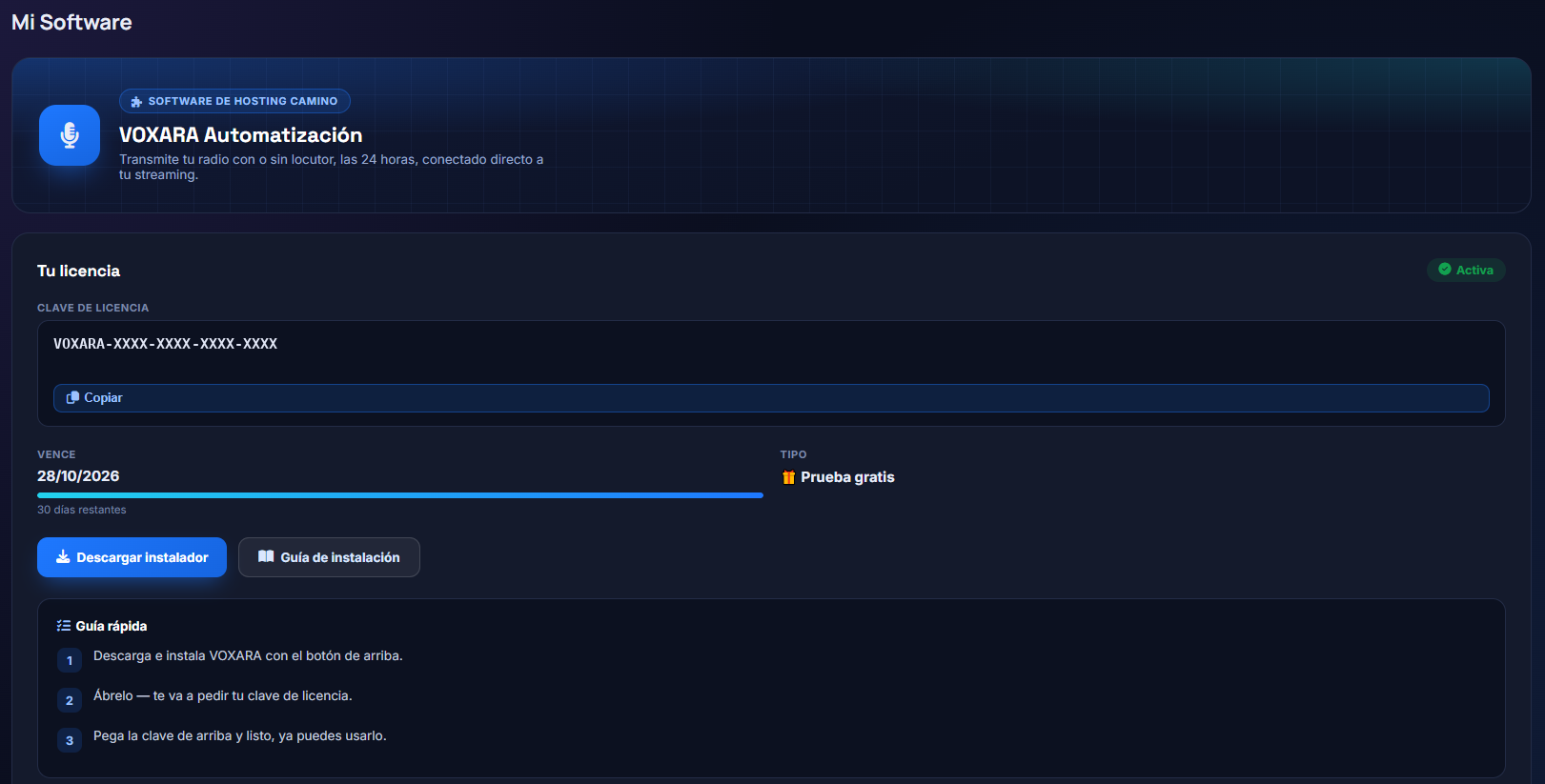
  1. Entra a Mi Software con tu cuenta de Hosting Camino (si no tienes cuenta, regístrate y valida tu correo).
  2. Dale a "Pedir VOXARA gratis". Tu prueba dura 1 mes y la puedes renovar.
  3. Copia tu clave. Se ve así: VOXARA-XXXX-XXXX-XXXX-XXXX
Pantalla Mi Software con la clave de licencia generada
2

Descarga el instalador

Archivo VOXARA_0.10.0_x64-setup.exe — unos 5 MB.

Descargar VOXARA
3

Instala VOXARA

  1. Abre el archivo que descargaste (doble clic).
  2. Si Windows muestra "Windows protegió su PC", dale a "Más información" y luego a "Ejecutar de todas formas". Sale porque es una versión nueva de prueba.
  3. Si Windows pregunta "¿Quieres permitir que esta aplicación haga cambios?", dale a "Sí".
  4. Lee y acepta los términos de licencia.
  5. Dale a "Instalar" y espera. Al terminar, deja marcado "Ejecutar VOXARA" y dale a "Terminar".

Si a tu Windows le falta un componente, el instalador lo baja solo. Por eso necesita Internet.
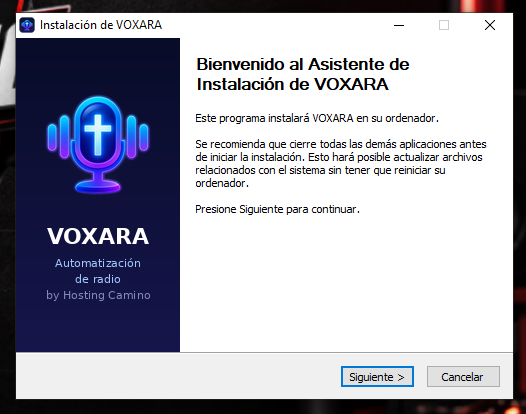
Pantalla del instalador de VOXARA
4

Activa tu licencia

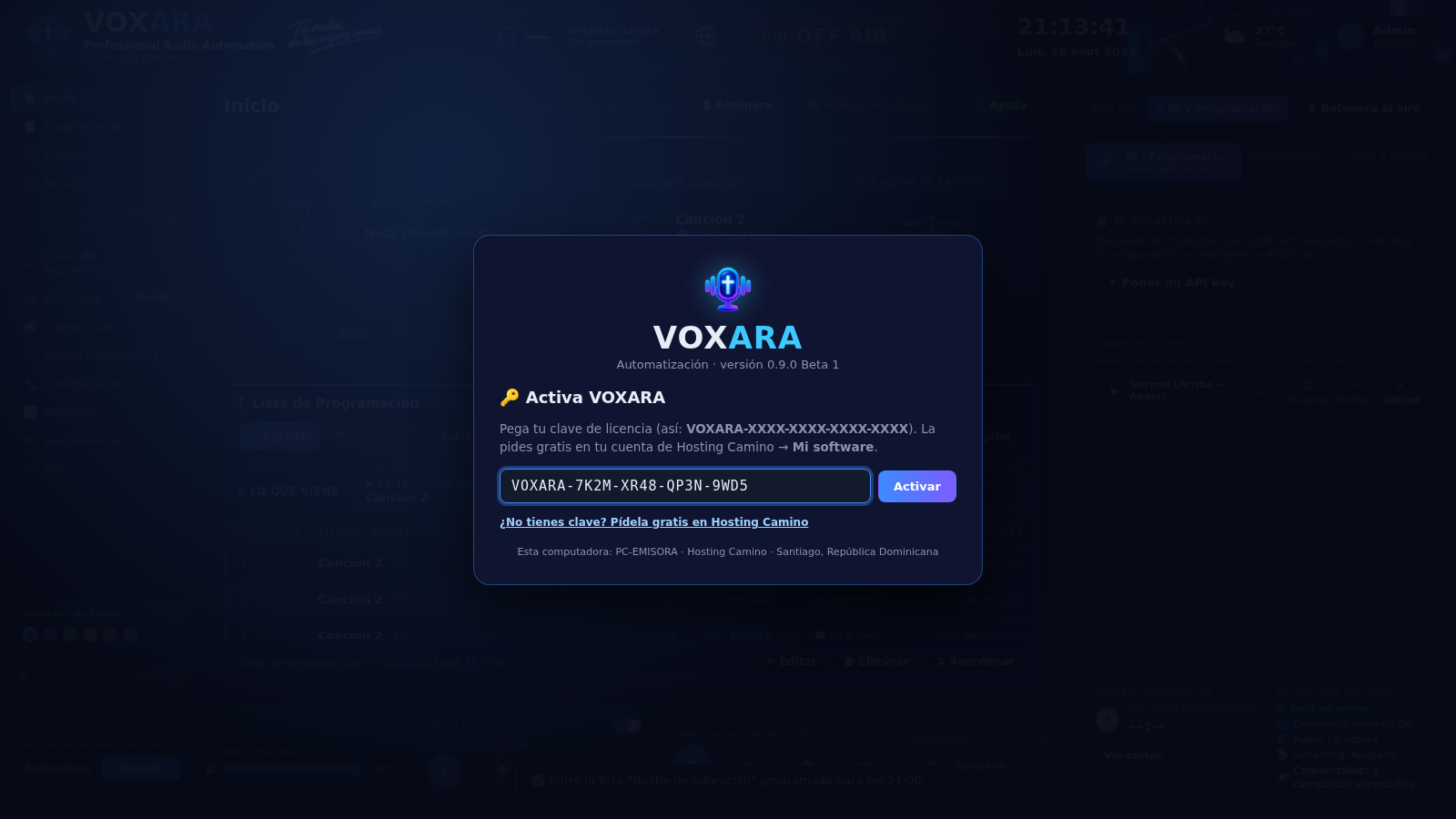
  1. Al abrir VOXARA por primera vez, pega tu clave y dale a "Activar".
  2. La licencia queda para esa computadora. Para pasarla a otra: en VOXARA ve a Configuración → Licencia → "Liberar esta computadora", y actívala en la nueva.
Pantalla de activación de licencia en VOXARA
5

La bienvenida (2 minutos)

VOXARA te hace unas preguntas para dejarlo listo:

  • Acepta los términos.
  • Nombre de tu emisora.
  • ¿Con locutores o sola (automática)?
  • ¿Usar Inteligencia Artificial? (si dices que no, no aparece en ningún lado — la IA tiene costo, mira los planes)
  • La carpeta de tu música.
  • Por dónde sale el sonido.
  • Tu streaming (si lo tienes con Hosting Camino, se conecta con tu cuenta).

Cada paso se puede saltar y cambiar después en Configuración.
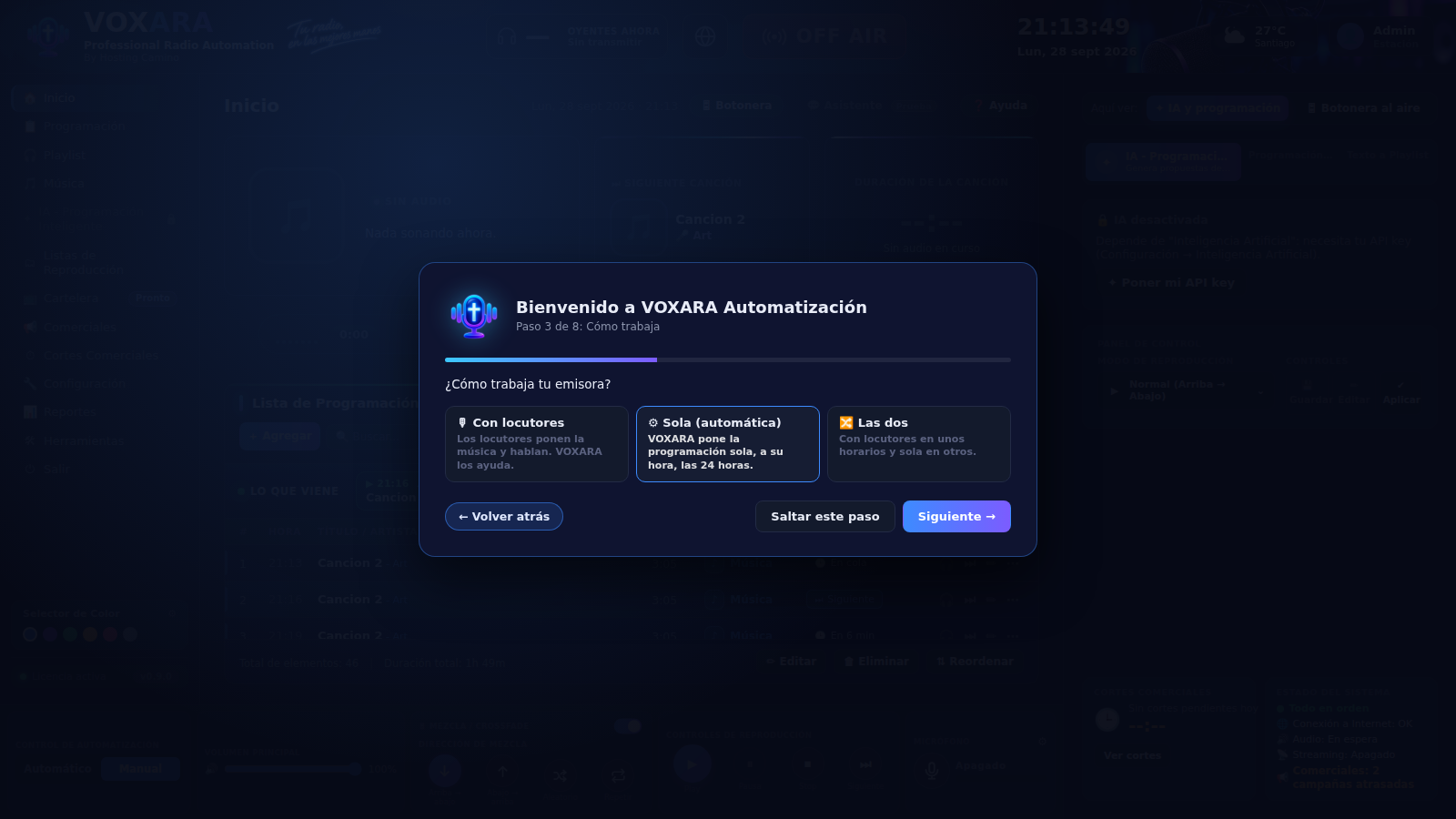
Asistente de bienvenida de VOXARA

¡Listo! Tu emisora ya puede sonar.

Dentro de VOXARA, el botón "Ayuda" (o la tecla F1) explica cada cosa.
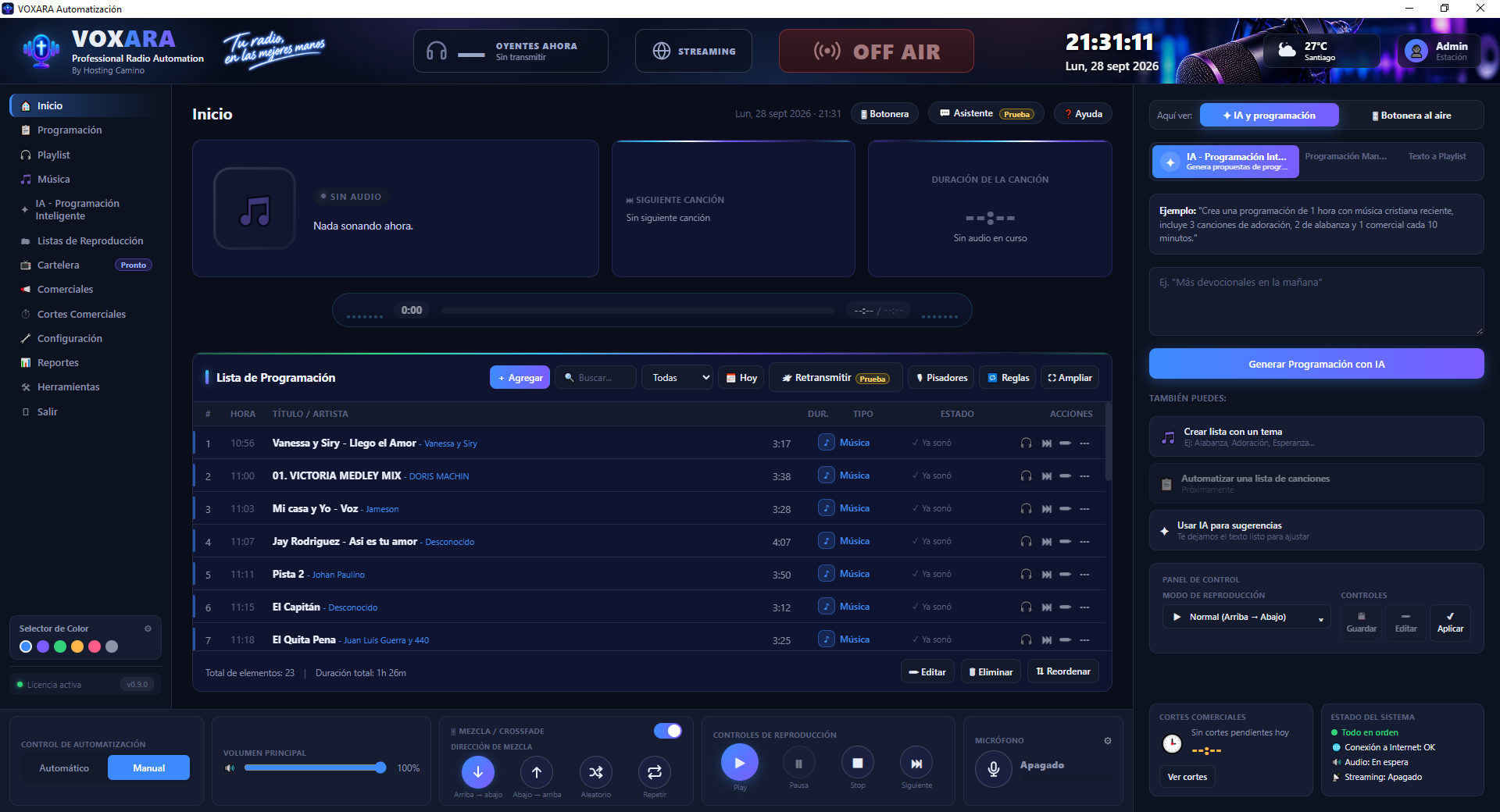
VOXARA listo y funcionando
Preguntas frecuentes

Dudas comunes

"No me deja activar"

Revisa que tengas Internet y que la clave esté completa. Si ya la usaste en otra computadora, libérala primero allá o desde tu cuenta en Hosting Camino.

"Mi licencia se venció"

Renuévala en Mi Software y en VOXARA dale a "Ya renové: revisar otra vez". Al vencer tienes 7 días de aviso antes de que VOXARA deje de poner audio.

"No suena"

En VOXARA ve a Configuración → Micrófono y audio y escoge la salida correcta.

"¿Mis canciones se suben a Internet?"

No. Tu música y tus datos se quedan en tu computadora.

¿Cómo sé si hay versión nueva?

VOXARA te avisa arriba, con el botón para descargarla.

¿Necesitas ayuda?

Hosting Camino · Santiago, República Dominicana
Hosting Camino
En línea
¡Hola! 👋 ¿En qué te podemos ayudar? Escribe tu mensaje y te respondemos por WhatsApp.